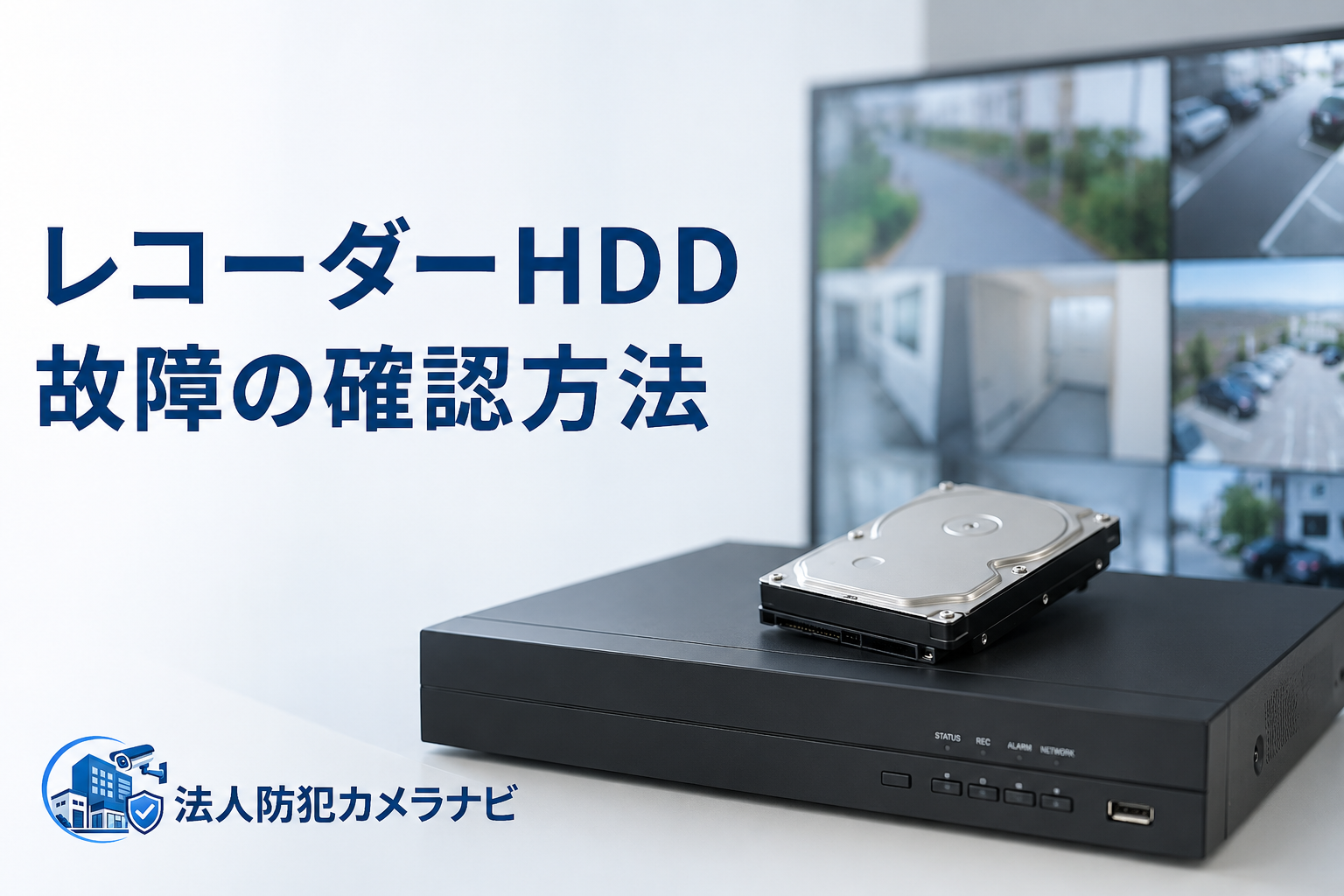
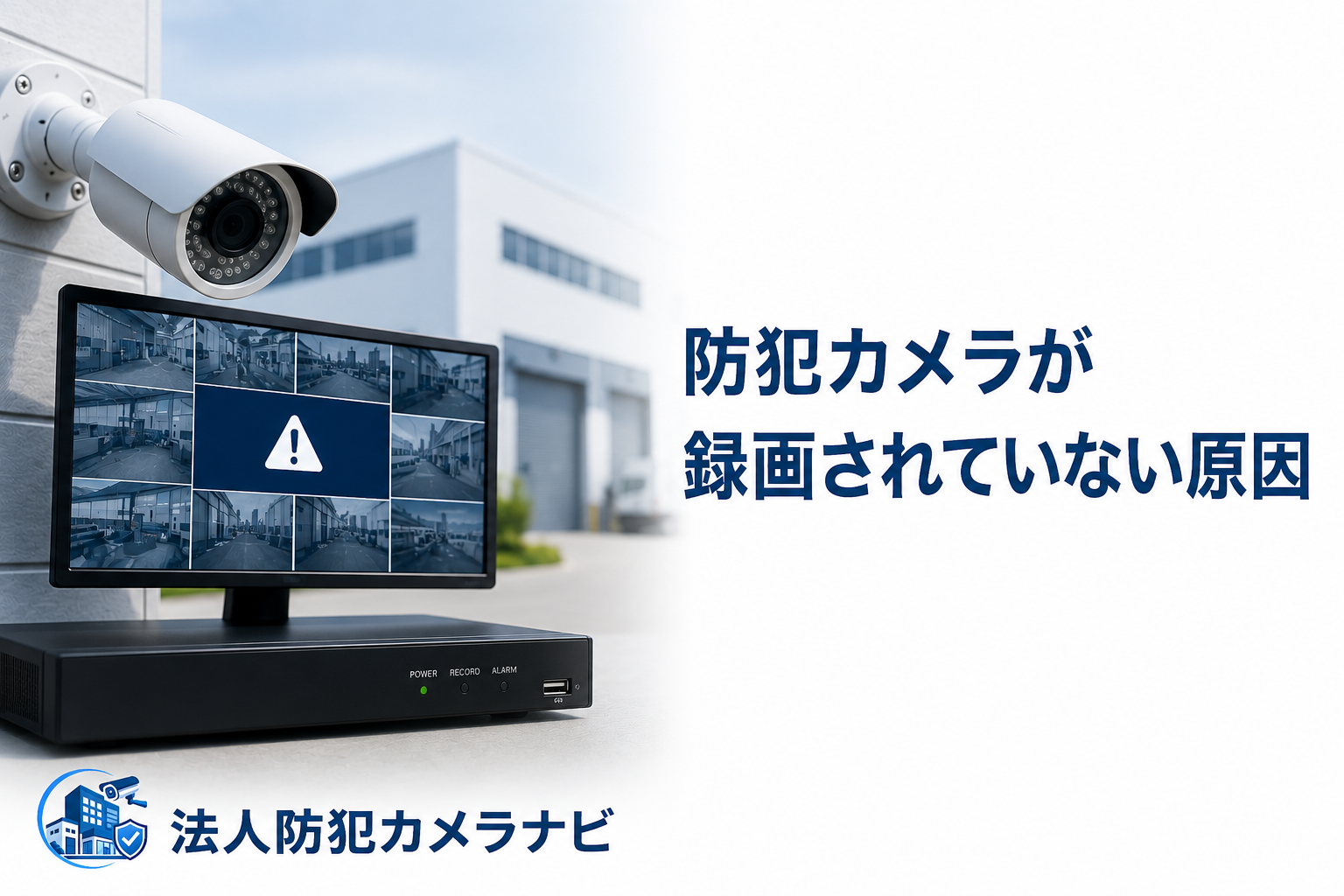
トラブルや被害の発生後に録画映像を確認しようとしたが、「必要な時間帯の映像が残っていない」と判明するケースがあります。
防犯カメラの映像が見つからない原因は、録画停止だけではありません。日時のずれ、再生画面の検索条件、録画スケジュール、HDDの容量不足、カメラや配線の不具合など、複数の要因が考えられます。
原因が分からないまま初期化やHDDの抜き差しを行うと、残っている記録や機器の状態確認に影響します。まず現状を記録し、操作による影響が小さい項目から順番に確認してください。
この記事では、店舗・オフィス・倉庫・工場・駐車場などの管理担当者に向けて、次の内容を解説します。
- 「再生できない状態」と「録画されていない状態」の切り分け
- 法人担当者が最初に確認する順番
- 自社で確認する範囲と、専門業者へ相談する目安
- 同じトラブルを繰り返さないための運用方法
防犯カメラは犯罪や事故を完全に防ぐ設備ではありません。映像の記録、状況確認、抑止を補う設備として運用し、重要な場所では録画状態を定期的に点検してください。
※本記事には広告・アフィリエイトリンクが含まれます。掲載内容は執筆時点の情報をもとにしています。機器の仕様、保証、修理対応、サービスの利用条件は変更されるため、依頼前に各事業者の公式情報をご確認ください。
録画されていないと気づいたら、初期化やHDDの取り外しを急がない
必要な映像が見つからないときは、次の操作をすぐに行わないでください。
- レコーダーの初期化
- HDDのフォーマット
- 録画設定の大幅な変更
- HDDやケーブルの抜き差し
- 再起動の繰り返し
- 必要な映像を保全しないまま長時間放置すること
初期化やフォーマットを行うと、保存されていたデータが失われます。HDDに異常がある状態で通電や再起動を繰り返すと、故障箇所の確認やデータ復旧の判断が難しくなることもあります。
ただし、機器の電源を切るべきか、そのまま維持すべきかは、故障状態や録画方式によって異なります。重要な映像が関係しているときは、電源状態を変える前にメーカー、保守会社、設置業者へ連絡してください。
最初に、レコーダー画面、エラーメッセージ、ランプ、接続状況をスマートフォンなどで撮影します。あわせて、確認した日時と行った操作を記録しておくと、業者が原因を切り分ける材料になります。
最初に「録画されていない」のか「映像を再生できない」のかを分ける
必要な映像が表示されなくても、録画データ自体が消えているとは限りません。
まず、次の2つを分けて確認します。
| 状態 | 主な原因 |
|---|---|
| 録画は残っているが再生画面で見つからない | 日時のずれ、カメラ番号の選択ミス、検索範囲、再生権限、アプリやモニターの表示不具合 |
| 録画データそのものが作成されていない | 電源停止、録画設定、容量不足、HDD故障、カメラ・配線・ネットワークの不具合 |
レコーダー本体では映像を再生できるのに、スマートフォンアプリだけで確認できないときは、通信環境やアカウント権限が原因として考えられます。この状態でレコーダーを初期化する必要はありません。
反対に、レコーダー本体の再生画面にも記録がなく、録画履歴やタイムラインが途切れているときは、録画設定、保存装置、カメラ接続を順に確認します。
防犯カメラが録画されていない主な原因
1. 停電・ブレーカー・電源供給の停止
レコーダーやカメラへの電源供給が止まると、その時間帯は録画されません。
確認する項目は次のとおりです。
- レコーダーとモニターの電源ランプ
- カメラ用電源装置の動作
- ブレーカーの作動履歴
- 電源タップやACアダプターの抜け
- UPS(無停電電源装置)の警告表示
- PoE給電機器やPoEスイッチの動作
IPカメラをPoEで接続している設備では、カメラ本体に異常がなくても、PoEスイッチの停止やLAN配線の不具合で映像が途切れます。
2. レコーダーの日時がずれている
レコーダーの時計がずれていると、目的の映像が別の日時に保存されます。
停電後、内蔵電池の消耗、時刻同期の設定不良などで日時がずれる機種があります。再生画面だけでなく、現在時刻、タイムゾーン、日付形式も確認してください。
事件や事故に関係する映像では、実際の時刻とレコーダー表示の差も記録しておきます。
3. 録画モードやスケジュール設定が変わっている
防犯カメラの録画方式には、常時録画、動体検知録画、曜日・時間帯を指定するスケジュール録画などがあります。
次の設定を確認してください。
- 対象カメラの録画が有効になっているか
- 曜日と時間帯が正しいか
- 常時録画と動体検知録画の区分
- 祝日や臨時休業日の設定
- 動体検知エリアと感度
- 設定変更を反映した日時
動体検知録画では、対象が検知範囲を短時間で通過した、照明環境が変化した、感度が低かったといった条件で記録が残りません。被害確認を目的とする場所では、録画方式だけでなく、必要な場面を継続して記録できる設定かを見直してください。
4. HDDの容量不足や上書き設定の停止
HDDの空き容量がなくなったとき、多くのレコーダーは古い映像から自動で上書きします。ただし、上書きが無効になっている機種では、容量が上限に達した時点で録画が停止します。
容量不足は、次の変更でも発生します。
- カメラ台数を増やした
- 解像度やフレームレートを上げた
- 動体検知録画から常時録画へ変更した
- 保存日数を延ばした
- 音声記録を追加した
以前は30日保存できていても、台数や画質を変更すると保存日数は短くなります。必要な保存期間と容量の関係は、防犯カメラの録画期間は何日必要?保存日数と容量の決め方も参考にしてください。
5. HDDまたはレコーダーが故障している
次の表示が出ているときは、HDDやレコーダーの不具合が疑われます。
- HDDエラー
- ディスク未認識
- 録画異常
- 書き込みエラー
- 異音
- 再起動の繰り返し
- 起動に長い時間がかかる
- 操作画面が固まる
エラー表示は写真に残し、機種名と型番も控えてください。HDDの交換で対応できるのか、レコーダー本体の交換が必要なのかは、故障箇所、導入年数、対応するHDD、既存カメラとの接続条件で変わります。
6. カメラ・配線・ネットワークに不具合がある
特定のカメラだけ録画されていないときは、そのカメラの電源、配線、端子、ネットワーク接続を確認します。
主な要因は次のとおりです。
- 同軸ケーブルやLANケーブルの断線・接触不良
- 屋外端子への水分侵入や腐食
- PoE給電不足
- IPアドレスの重複
- カメラの認証情報変更
- ネットワーク機器の停止
- カメラ本体の故障
屋外、高所、長距離配線、複数のネットワーク機器が関係する設備では、目視だけで原因を特定できません。配線試験や機器交換による確認が必要です。
7. 再生権限や表示機器に問題がある
法人向けシステムには、利用者ごとに閲覧できるカメラや録画期間を制限する製品があります。
管理者アカウントでは再生できるのに、担当者アカウントでは表示されないときは、権限設定を確認してください。スマートフォン、パソコン、遠隔監視用ソフトだけで再生できないときは、アプリのバージョン、通信経路、接続先、ログイン情報も確認します。
法人担当者が確認する順番
原因を切り分けるときは、次の順番で進めます。
| 順番 | 確認する内容 | 記録する情報 |
|---|---|---|
| 1 | 対象日時・対象カメラ・欠落範囲 | いつから、何台、どの時間帯か |
| 2 | レコーダー画面とエラー表示 | 画面写真、ランプ、エラーコード |
| 3 | 電源と接続状態 | 停電、ブレーカー、PoE、ケーブル |
| 4 | 日時と再生検索条件 | 現在時刻、時刻差、選択チャンネル |
| 5 | 録画設定 | 常時・動体検知・スケジュール |
| 6 | HDD容量と上書き設定 | 使用量、保存日数、ディスク状態 |
| 7 | カメラ・配線・ネットワーク | 特定カメラだけか、全体か |
設定画面を変更する前に、現在の内容を撮影してください。設定変更で解決したときも、変更前後を残すと再発原因を確認できます。
自社で確認する範囲と、業者へ相談する目安
自社で確認できる項目
管理担当者は、機器を分解せずに確認できる範囲から進めます。
- 対象日時とカメラ番号
- レコーダーの現在時刻
- 録画スケジュール
- HDD使用量と画面上の状態
- エラーコード
- 停電やブレーカー作動の有無
- 保守契約と保証期間
- 直近の増設、移設、設定変更
確認画面や配線に詳しい担当者がいないときは、無理に設定を変更せず、現状を記録して相談してください。
専門業者へ相談する状態
次の状態では、現地確認を依頼します。
- HDDエラー、ディスク未認識、録画異常が表示されている
- レコーダーが再起動を繰り返す
- 異音や異臭がある
- 特定のカメラだけ断続的に停止する
- 屋外配線や高所のカメラに不具合がある
- カメラ増設後から保存期間が大幅に短くなった
- メーカーや施工会社が不明
- 既存の保守契約が終了している
- 被害や事故に関係する映像の保存・復旧を検討している
異臭、発煙、異常発熱があるときは機器に触れず、安全を確保したうえで施設管理責任者、電気設備担当者、施工業者へ連絡してください。
原因の切り分けや修理方法を防犯カメラ業者へ相談する
録画トラブルは、レコーダー、HDD、カメラ、配線、電源、ネットワークのどこで問題が起きているかによって対応が変わります。
既存機器のメーカーや型番、設置時期、エラー表示、録画が欠けた時間帯を整理します。原因の切り分けから依頼したい法人・個人事業主は、防犯カメラ業者へ相談してください。
問い合わせ後、希望条件を確認するための電話連絡が入ることがあります。

業者へ相談する前に整理する情報
相談時は、次の内容を伝えてください。
- 会社・店舗・施設の種類
- 設置場所の住所
- カメラ台数
- レコーダー、HDD、カメラのメーカーと型番
- 導入時期
- 録画が確認できない日時
- 全台か、一部のカメラだけか
- エラーコードと画面写真
- 停電、増設、移設、設定変更の有無
- 保証書、保守契約、施工記録の有無
- 保存したい映像が被害や事故に関係しているか
メーカー、型番、施工会社が分からないときは、レコーダー本体、背面端子、カメラ外観、配線盤を撮影します。高所にある機器へ無理に近づく必要はありません。
録画トラブルを繰り返さないための対策
定期的に録画と再生を確認する
「画面に現在映像が出ていること」と「過去映像を再生できること」は別です。
社内で確認頻度と担当者を決め、複数のカメラから直近の映像を再生してください。24時間稼働の倉庫、工場、駐車場、ビル共用部では、担当者と確認記録を決めておくことが重要です。
エラー通知の受信先を決める
レコーダーによっては、HDD異常、映像断、ネットワーク切断をメールやアプリで通知できます。
通知機能があっても、受信先が退職者のメールアドレスになっている、通知が無効になっている、アプリからログアウトしていると、異常を把握できません。通知先と管理者を定期的に更新してください。
台数・画質・保存日数を変更したら容量を再計算する
増設や画質変更の後は、録画容量を見直します。
保存日数が事業上の基準を満たしているか、上書きが正常に動作しているか、HDDの空き容量が急激に減少していないかを確認してください。
保守契約と故障時の連絡先を整理する
保守契約の内容は、事業者によって異なります。
次の項目を契約書や保守仕様書で確認してください。
- 障害受付の時間帯
- 現地対応の範囲
- HDD交換の扱い
- レコーダーやカメラの代替機
- 部品代と作業費
- 定期点検の内容
- 録画データ復旧の対象外事項
保守契約の比較ポイントは、防犯カメラの保守契約は必要?費用と確認項目で解説しています。
よくある質問
録画されていないとき、再起動してもよいですか?
最初から再起動を繰り返すことは避けてください。まずエラー表示、日時、録画設定、HDD状態を撮影し、現在の状態を記録します。重要な映像が関係している、HDDエラーが出ている、異音があるときは、再起動前にメーカーや業者へ連絡してください。
過去の映像は復旧できますか?
復旧の可否は、録画されていたか、上書きされたか、HDDが物理的に故障しているか、初期化やフォーマットを行ったかによって変わります。復旧は保証されません。重要な映像が関係するときは、機器への操作を増やす前に専門業者へ相談してください。
特定のカメラだけ録画されていない原因は何ですか?
カメラ本体、電源、同軸ケーブル、LANケーブル、PoE給電、ネットワーク設定、レコーダーのチャンネル設定を確認します。屋外端子の腐食や配線断も原因になります。
ライブ映像が映っていれば録画も正常ですか?
ライブ映像が表示されていても、録画が正常とは限りません。録画設定の無効化、HDD異常、容量不足によって過去映像が残らないため、ライブ表示と録画再生の両方を確認してください。
保守契約があれば録画停止を防げますか?
保守契約だけで録画停止を完全に防ぐことはできません。契約に定期点検、録画確認、異常通知の設定、HDD交換、障害時の現地対応が含まれるかを確認してください。
次にすること
録画されていないことに気づいたら、次の順番で対応します。
- 初期化、フォーマット、HDDの抜き差しを行わず、現在の画面とエラーを撮影する
- 対象日時、対象カメラ、欠落している時間帯を整理する
- 電源、日時、録画設定、HDD容量、エラー表示を確認する
- 全台か一部のカメラだけかを切り分ける
- HDD異常、レコーダー不調、配線不良が疑われるときは専門業者へ相談する
- 復旧後は、録画再生の定期確認、エラー通知、容量設計、保守体制を見直す
録画方式そのものを見直すときは、クラウド録画とレコーダー録画の違い|法人向け防犯カメラの保存方法を比較も確認してください。
法人防犯カメラナビ|法人向け防犯カメラの導入・比較ガイド