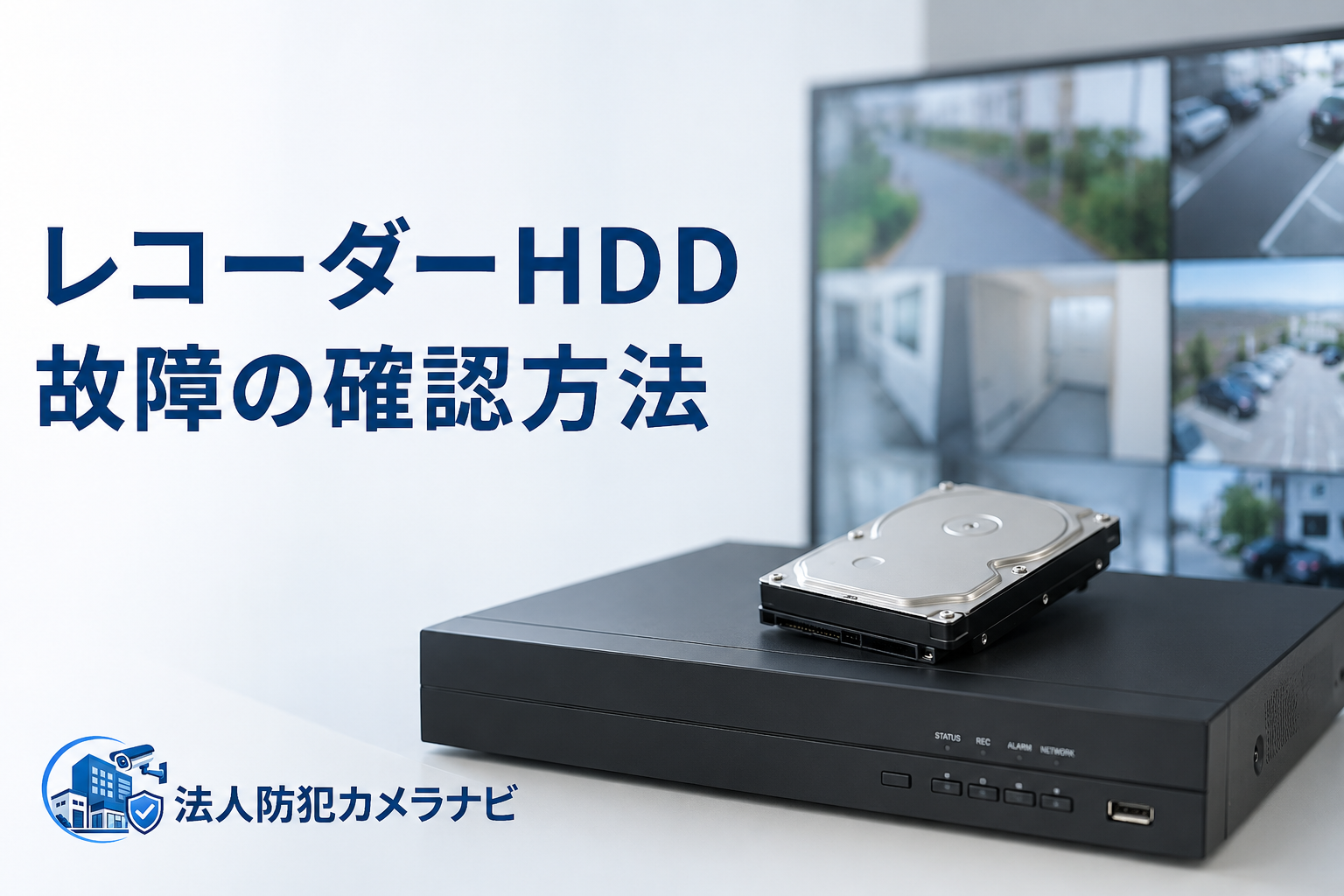
防犯カメラのレコーダーから今まで聞こえなかった音がする、画面にHDDエラーが出る、録画が途中で止まる。このような症状があると、HDDまたはレコーダー本体の故障が疑われます。
ただし、異音や録画停止だけで故障箇所を断定することはできません。電源、冷却ファン、録画設定、容量不足、配線などが関係していることもあります。
重要な映像が残っているときに初期化やフォーマットを行うと、データを失います。まず症状と画面表示を記録し、機器への影響が小さい項目から確認してください。
この記事では、店舗・オフィス・倉庫・工場・駐車場などで防犯カメラを管理する法人担当者に向けて、次の内容を解説します。
- HDD故障を疑う症状
- 異音・エラー・録画停止の切り分け方
- 自社で確認する範囲
- 修理や交換を業者へ相談する目安
- 故障による録画停止を早く把握する方法
※本記事には広告・アフィリエイトリンクが含まれます。掲載内容は執筆時点の情報をもとにしています。機器の仕様、保証、修理対応、サービスの利用条件は変更されるため、依頼前にメーカーや事業者の公式情報をご確認ください。
HDD故障を疑ったら初期化や再起動を繰り返さない
HDDエラーや異音が出ているときは、原因が分からないまま次の操作を行わないでください。
- レコーダーの初期化
- HDDのフォーマット
- 再起動の繰り返し
- 通電中のHDD取り外し
- HDDや内部ケーブルの抜き差し
- 現在の設定を記録しないまま行う設定変更
初期化やフォーマットを行うと、録画データが消去されます。物理的な異常が起きているHDDに通電や書き込みを続けると、状態が変化し、残っている映像の確認や復旧判断に影響することもあります。
一方で、担当者の判断だけで急に電源を切ることも避けてください。運用中のカメラがすべて停止するほか、機器の状態によって対応が異なります。
被害、事故、社内トラブルに関係する映像があるときは、電源状態を変える前にメーカー、保守会社、設置業者へ連絡します。
最初に、エラー画面、レコーダーのランプ、現在時刻、録画履歴を写真で残してください。異音はスマートフォンで録音し、発生日時と行った操作も記録します。
レコーダーHDDの故障を疑う主な症状
| 症状 | 主に確認する箇所 |
|---|---|
| カチカチ、カコンという音が続く | HDDの機械的な異常 |
| ブーン、ガラガラという音がする | 冷却ファン、筐体の振動、HDD |
| HDDエラー、ディスク未認識と表示される | HDD、接続部、レコーダー |
| 録画が途中で止まる、時間帯が抜ける | HDD、容量、録画設定 |
| 再生映像が止まる、読み込みに失敗する | HDD、録画データ、レコーダー |
| 起動しない、再起動を繰り返す | 電源、HDD、レコーダー本体 |
| 日付が戻る、設定が保持されない | 内蔵電池、レコーダー本体 |
これらの症状は、故障箇所を確定するものではありません。複数の症状が同時に出ているか、全カメラに影響しているか、一部のカメラだけかを確認して切り分けます。
異音・エラー・録画停止を切り分ける方法
異音の種類と発生場所を確認する
HDDの回転音や冷却ファンの音は、正常時にも発生します。確認するのは、以前にはなかった音、音量の増加、一定間隔で続く音です。
「カチカチ」「カコン」という音がHDD付近から続くときは、HDDの機械的な異常が疑われます。「ブーン」「ガラガラ」という音は、冷却ファンの劣化、ケーブルの接触、筐体の振動でも発生します。
レコーダーを開けたり、耳を近づけるために配線を動かしたりせず、機器の外側から音を記録してください。
異臭、発煙、異常な発熱がある場合は機器に触れず、施設管理責任者と施工業者へ連絡します。
HDDエラーの表示内容を記録する
レコーダーには、次のような表示が出ることがあります。
- HDDエラー
- ディスク未認識
- 書き込みエラー
- 録画異常
- HDD未初期化
- S.M.A.R.T.警告
- ディスク容量不足
S.M.A.R.T.とは、HDDの状態を確認するための自己診断情報です。対応機種では、管理画面から警告を確認できます。
表示の名称はメーカーや機種によって異なります。エラーコード、表示日時、対象ディスク番号を写真に残してください。
「HDD未初期化」と表示されても、すぐに初期化を実行してはいけません。既存データを読み込めていないのか、新しいHDDの登録が必要なのかを、担当者だけで判断できないためです。
録画停止がHDD故障か設定の問題かを確認する
録画が止まっていても、HDD故障とは限りません。次の項目を確認します。
- 録画スケジュールが有効か
- 上書き録画が有効か
- HDDの空き容量が残っているか
- すべてのカメラで同時に停止しているか
- 特定の時間帯だけ抜けているか
- 停電やブレーカー作動がなかったか
- カメラ増設や画質変更を行っていないか
全カメラの録画が同じ時刻に止まっている場合は、レコーダー、HDD、電源の確認が必要です。
特定のカメラだけ停止している場合は、カメラ本体、配線、PoE給電、ネットワーク設定も確認します。
保存日数が以前より短くなっただけなら、故障ではなく、台数・画質・録画方式の変更によって必要容量が増えたことも考えられます。
保存日数と容量の関係は、防犯カメラの録画期間は何日必要?で解説しています。
起動しない・再起動を繰り返す場合
レコーダーが起動しない、起動途中で止まる、再起動を繰り返すときは、HDDだけでなく電源装置やレコーダー本体の異常も疑われます。
担当者が確認する範囲は、ブレーカー、電源タップ、ACアダプター、UPSの警告表示までです。
レコーダーを分解してHDDを取り外す切り分けは、メーカーや業者へ依頼してください。
自社で確認する範囲と業者へ相談する目安
自社で確認する項目
機器を分解せず、次の情報を整理します。
- 異音の種類と発生日時
- エラーコードと画面写真
- 全カメラか一部のカメラだけか
- 録画が止まった日時
- HDDの使用量と認識状態
- レコーダー、カメラ、HDDのメーカーと型番
- 設置時期
- 停電、増設、設定変更の有無
- 保証期間と保守契約
- 保存したい映像の有無
機種によっては、管理画面でHDDの状態やS.M.A.R.T.情報を確認できます。
表示内容を記録するだけにとどめ、診断テスト、修復、初期化はメーカーや業者の案内を受けてから実行してください。
専門業者へ相談する状態
次の状態では、修理・交換を含む現地確認を依頼します。
- HDDエラーやディスク未認識が消えない
- カチカチという音が継続している
- レコーダーが起動しない
- 再起動を繰り返す
- 録画停止が再発する
- 複数台のカメラで録画が同時に止まる
- メーカーの保守期限が終了している
- 既存の施工会社と連絡が取れない
- 保存したい映像が被害や事故に関係している
- HDD交換後も録画が安定しない
修理か交換かは、HDDの状態だけでは決まりません。レコーダーの導入年数、メーカーのサポート状況、既存カメラとの互換性、必要な録画期間も含めて判断します。
修理か交換かを決める前に保証と保守契約を確認する
業者へ連絡する前に、保証書、保守契約書、設置時の見積書を確認してください。
| 確認項目 | 確認する内容 |
|---|---|
| メーカー保証 | 保証期間、HDDが保証対象か、自然故障の条件 |
| 保守契約 | 障害受付、出張、HDD交換、代替機の範囲 |
| 設置時期 | レコーダーとHDDを導入した年月 |
| 修理履歴 | 過去のHDD交換、電源修理、同じ症状の有無 |
| サポート状況 | 修理部品、ファームウェア、メーカー対応の継続 |
| 録画条件 | カメラ台数、画質、保存日数、常時録画の有無 |
保守契約の確認項目は、防犯カメラの保守契約は必要?で詳しく整理しています。
導入から年数が経過し、修理部品の供給や既存機器との接続に課題がある場合は、HDDだけでなくレコーダー本体の更新も比較します。
防犯カメラの入れ替え時期と更新費用も参考にしてください。
レコーダーやHDDの状態を防犯カメラ業者へ相談する
異音、HDDエラー、録画停止、再起動が続くときは、HDD単体の問題か、レコーダー、電源、配線を含む問題かを現地で切り分けます。
メーカーや型番が分からない、保守契約が終了している、既存の施工会社へ依頼できない場合も、現在の設備を確認できる業者を探す必要があります。
問い合わせ後、設置状況や希望条件を確認する電話連絡が入ることがあります。

業者へ伝える情報
問い合わせ前に次の内容をまとめてください。
- 施設の種類と所在地
- カメラ台数
- レコーダーとカメラのメーカー・型番
- HDDの台数と容量
- 設置時期
- 異音、エラー、録画停止の内容
- 症状が始まった日時
- 全カメラか一部だけか
- エラー画面と機器外観の写真
- 停電、増設、移設、設定変更の有無
- 保証・保守契約の有無
- 保存したい映像と対象日時
重要な録画データが関係しているときは、その点を最初に伝えます。通常の修理作業とデータ復旧では、必要な対応が異なるためです。
HDD故障による録画停止を早く把握する方法
録画と再生を定期的に確認する
ライブ映像が表示されていても、録画が正常とは限りません。
担当者と確認日を決め、複数のカメラについて直近映像を再生します。
エラー通知の送信先を更新する
対応機種では、HDD異常、映像断、録画停止をメールやアプリで通知できます。
通知先が退職者のアドレスになっていないか、通知機能が無効になっていないかを確認してください。
機器台帳にHDD交換履歴を残す
レコーダー、HDD、カメラの型番、導入年月、修理履歴を記録します。
HDDを交換したときは、交換日、容量、作業会社、保証期間も台帳へ追加してください。
故障時の連絡先を決める
メーカー、保守会社、設置業者の連絡先を一覧にし、営業時間と契約番号も記録します。
夜間・休日に録画停止が発生したときの社内連絡手順も決めておきます。
よくある質問
レコーダーからカチカチ音がします。使用を続けてもよいですか?
カチカチという音がHDD付近から続くときは、機械的な異常が疑われます。再起動を繰り返さず、音とエラー表示を記録してください。
重要な録画データがある場合は、電源状態を変える前にメーカーや専門業者へ連絡します。
HDDエラーは初期化すれば直りますか?
初期化でエラー表示が変わっても、物理的な故障は解消しません。また、初期化によって録画データが消去されます。
現在の表示を記録し、メーカーまたは業者の案内を受けてから操作してください。
HDDだけ交換すればよいですか?
HDDだけの故障で、レコーダー本体と周辺機器に問題がなければ、HDD交換が選択肢になります。
レコーダー本体の不具合、サポート終了、容量不足、既存カメラとの互換性に課題があるときは、本体更新も比較します。
消えた録画映像は復旧できますか?
復旧の可否は、録画の有無、上書き、初期化、HDDの損傷状態で変わります。復旧は保証されません。
保存したい映像があるときは、操作を増やす前にデータ復旧の対応可否を確認してください。
保証期間が過ぎていても相談できますか?
保証期間終了後も、有償修理や機器交換を相談できます。
ただし、部品供給が終了している機種や、メーカーサポートが終了した機種は、レコーダー更新が必要になることがあります。
次にすること
HDDまたはレコーダーの故障が疑われるときは、次の順番で対応します。
- 初期化、フォーマット、HDDの抜き差しを行わない
- 異音、エラー画面、録画停止の日時を記録する
- 全カメラか一部だけかを確認する
- HDDの認識状態、容量、録画設定を確認する
- 保証、保守契約、設置時期、型番を整理する
- 重要な映像の有無を業者へ伝える
- HDD交換かレコーダー更新かを現地確認後に比較する
- 復旧後は、録画再生の点検、エラー通知、機器台帳を運用する
法人防犯カメラナビ|法人向け防犯カメラの導入・比較ガイド